皆さん、建築の環境シミュレーションという言葉を聞いたことはあるでしょうか。
近年では、設備設計者だけでなく、建築家の川島範久さんやSUEPの末光弘和さんが取り組んで話題となっている印象ですね。環境シミュレーションは、分かりづらい人々の振る舞いや環境を定量的に可視化し、分析することができる非常に強力なツールです。
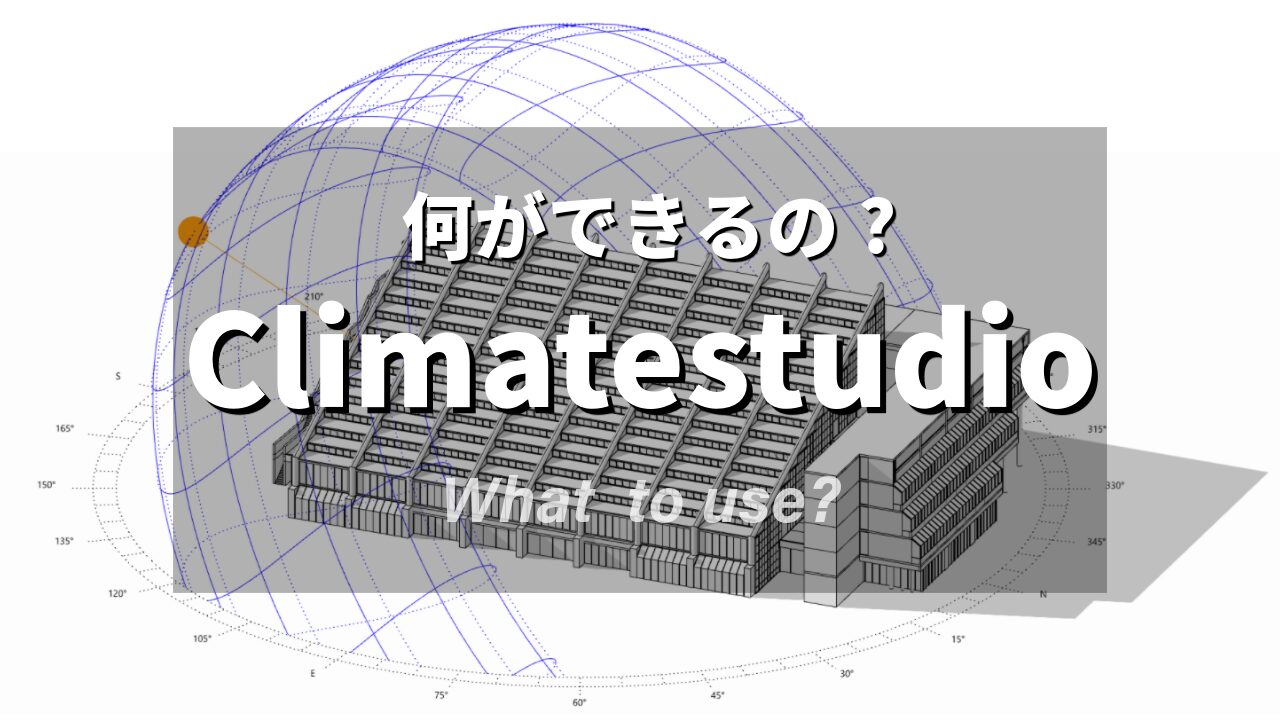
今回は簡単に環境シミュレーションを行うことができるRhinoceros+GrasshopperのプラグインのClimateStudioについて紹介します。
ClimateStudioとは

ClimateStudioは、Solemma LLC社によって開発されました。
「5年以内に、すべての建築実務者にとって、光環境解析と熱負荷計算を、建築デザインのプロセスの1要素として当たり前のものにする」という理念の基、DIVAというツールを改良して開発されたそうです。脱炭素を目指す社会の中で非常に前衛的な取り組みで素敵ですね!
さて、このツールの特徴として
01. すべての建築デザイナー・エンジニアが環境デザインを身近に感じれるツール
02. 迅速で精確に解析できる
03. 分かりやすいインターフェイス
が挙げられます。実際使うとわかるのですが、ものすごく使いやすい!
これまで環境シミュレーションツールといえばLadybug+Honeybeeを思い浮かべる人が多いかもしれません。このツールは無料で使うことができる一方で、Grasshopperで動かすことや、学習教材も少なく、導入のハードルが非常に高いです。
ClimateStudioはRhinoceros上でも動かせる上、インターフェイスが整っているため簡単に使いこなすことができます。やはり情報が限られている点は課題ですが、このブログで少しでも伝えていきたいと思います。
2022年には、「専門的な知識がなくても環境解析を行え、設計に反映できる」点が評価されてソフトウェア部門のグッドデザイン賞を受賞しています。
ClimateStudioで可能な解析
ここからは公式サイトで紹介されているClimateStudioでできる解析について紹介していきます。
気候分析
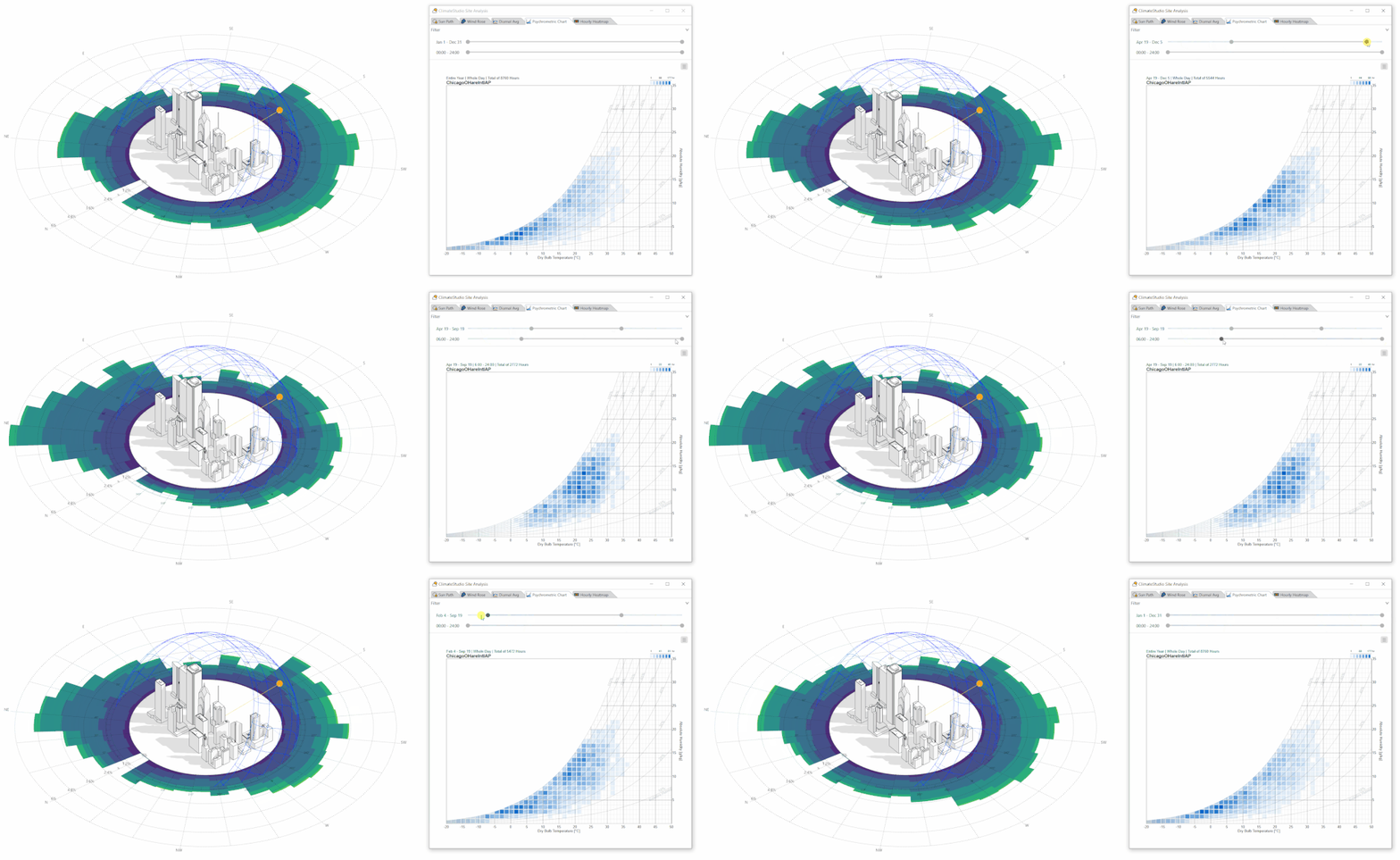
様々な地域の気象データ(EPWファイル)をダウンロードすることが可能で、温度・湿度・風等のデータを、折れ線グラフ・風配図・空気線図・ヒートマップなど様々な形で可視化することができます。また、サンパスを表示することで、影のスタディもすることができます。
対象地域の気象データを選ぶだけで、自動的にアウトプットができるので非常に簡単です。画像のように、時期や時間をスライダーでインタラクティブにスタディすることも可能です。
光解析
(出典) ClimateStudio — Solemma
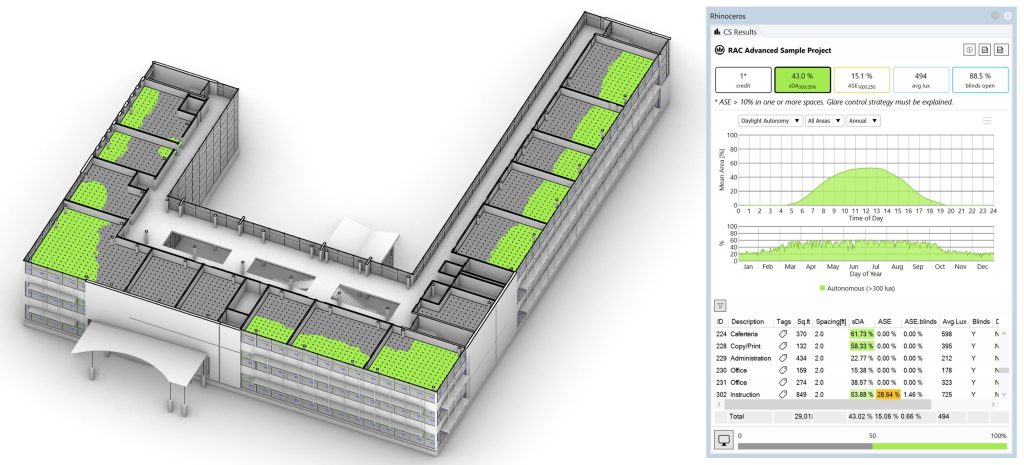
建物をモデリングすることで、様々な光解析を行うことができます。例えば、図のようにオフィスビルの光解析でよく使われる指標のsDAをモデル上で確認することができます。窓際は緑色で300lx確保できていることが読み取れます。他にも、年平均照度、昼光率などをまとめて解析することができます。
気候分析と同様に、時期や時間ごとの照度を確認するなどインタラクティブにスタディできます。またCSVファイルにデータを書き出す事もでき、より詳細な検討も可能です。
(出典) ClimateStudio — Solemma
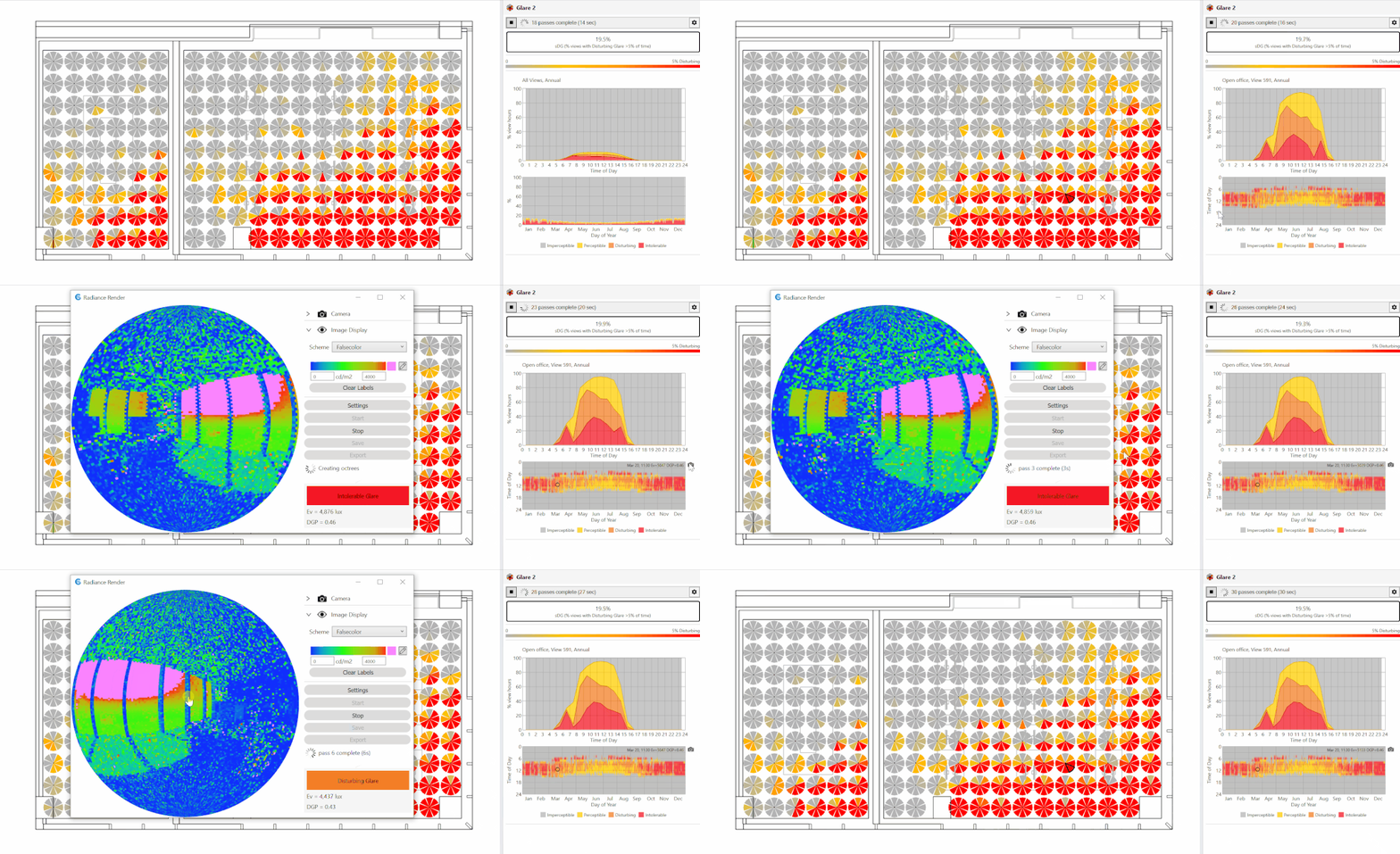
他にもこのように、眩しさのグレアインデックスを評価することができます。窓際が赤く、眩しい環境であることが一目で伝わりますね。また気になる環境をクリックすることで、周辺の輝度画像を簡単にレンダリングする事もできるため、最適な視環境設計のスタディもできます。
オープンソースで、光環境シミュレーションの定番であるRadianceを解析エンジンとしているため信頼性も高いです。
視線解析
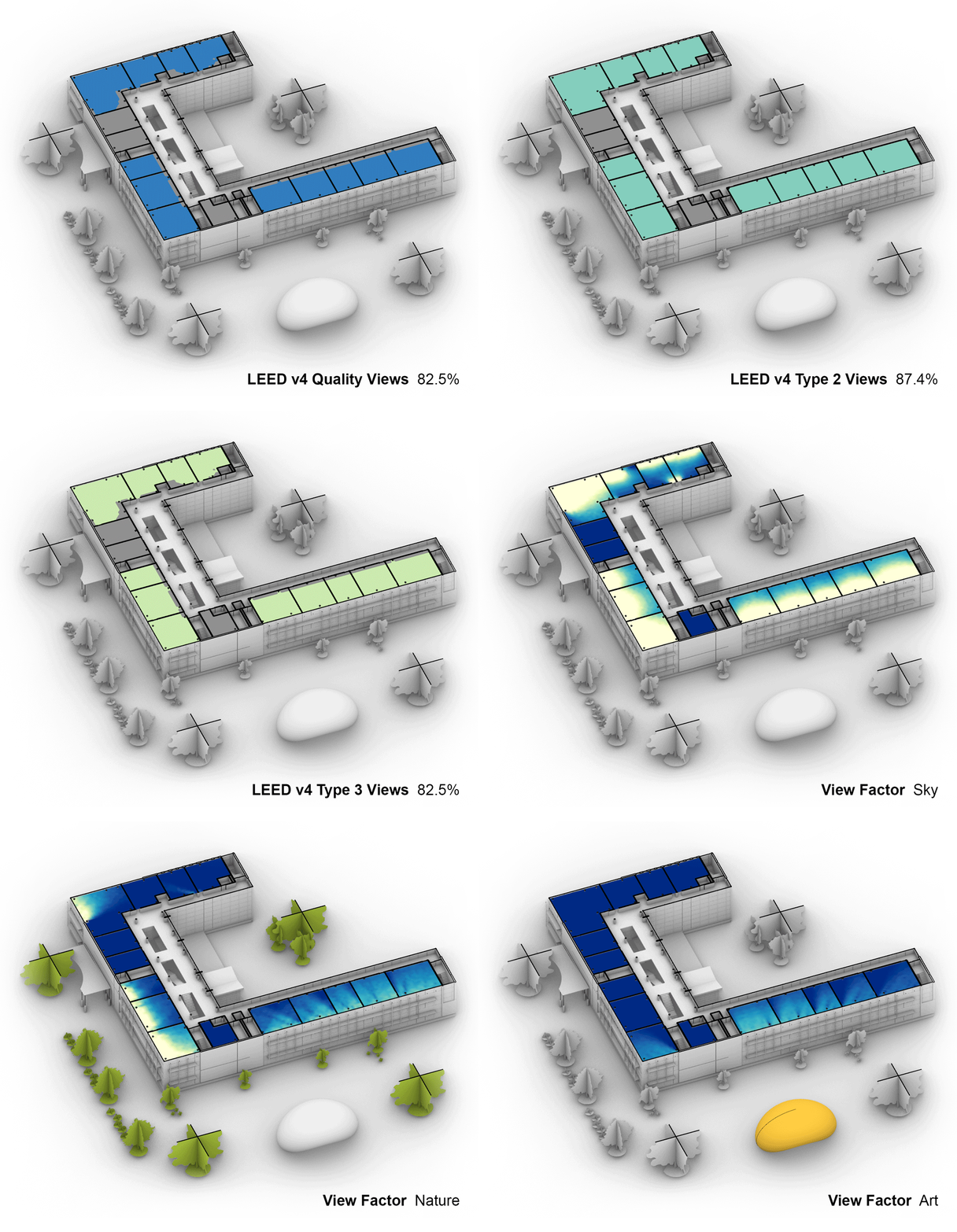
対象物がどの程度見えるかという視線解析を行うことができます。画像では、空や自然、オブジェクトが対象の室からどの程度見えるのかをヒートマップで表示しています。
熱・エネルギー解析
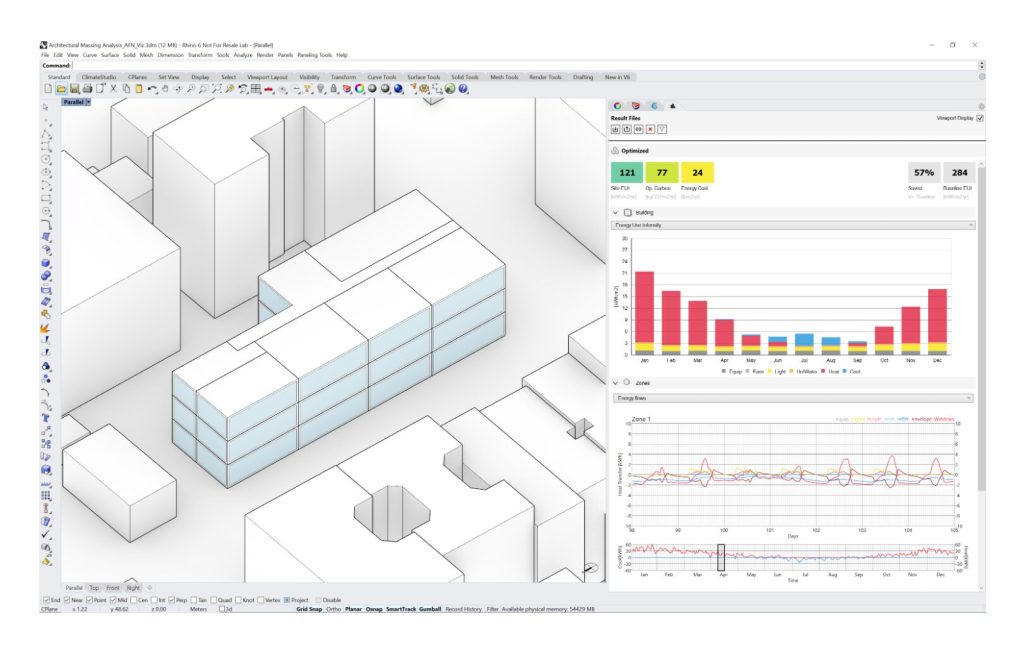
このツールの最も強力な点が熱・エネルギー解析を簡単に行うことができる点だと思います。単純なゾーンモデリングで自動的に輪郭や境界を検出してエナジーモデリングに変換してくれます。自然換気等の設定もすることができます。
こちらもオープンソースのEnergy Plusを解析エンジンとしており、複雑な設定を行うことなく、熱負荷や、自然室温、熱的快適性、炭素量、コストまで様々な情報を可視化することができます。もちろんExcelへと書き出す事もできるので、様々な活用の仕方ができそうです。
ClimateStudioのダウンロード方法
では、ClimateStudioをダウンロードして使ってみましょう。ただし注意が必要なのは、ClimateStudioはライセンスが必要です。そして、無料で使える学生ライセンス等はなく、研究室単位でライセンスを購入できるようです。大学の建築環境工学の研究室の教員に話を聞いてみるといいかもしれません。
ダウンロードは下記のリンクから可能です。
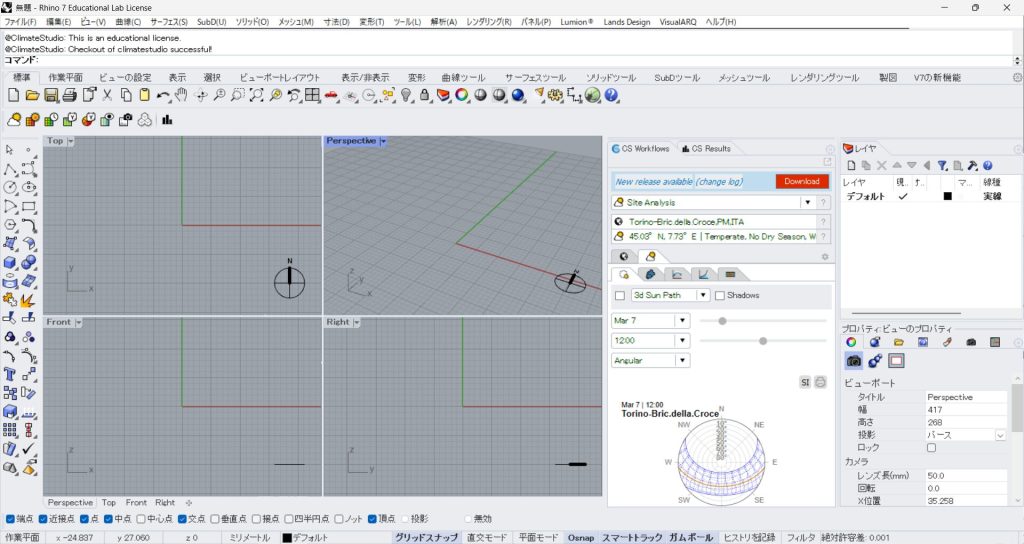
ダウンロードしてRhinocerosを開くと画面左上に天気マークのような、ClimateStudioのインターフェースが追加されていれば無事ダウンロードできています。
まとめ
今回は、ClimateStudioでできることを簡単にまとめました。実際には、目的に応じて他にも様々な解析を簡単に行うことができます。また、Grasshopperのツールを用いることで、より詳細な設定も可能で、応用することができるのも強みです。
このブログの中でも使い方を解説していこうと思いますので、ぜひ環境シミュレーションをより身近なものにしていきましょう!
参考URL
・Climatestudio公式サイト https://www.solemma.com/climatestudio
・Good Design Award https://www.g-mark.org/gallery/winners/11788