
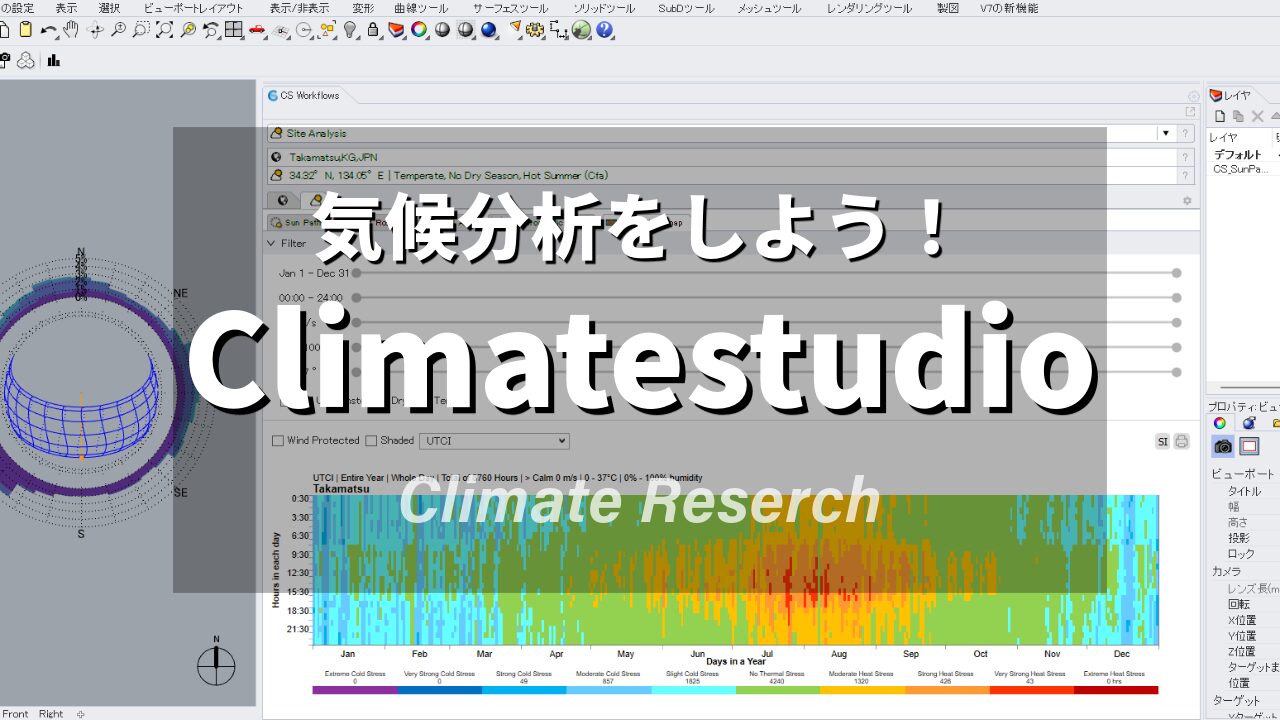
設計課題やプロジェクトが始まると、敷地調査を行うことが多いです。敷地調査では、その場所の特徴や使われ方、周辺のとの関係など様々な点に着目して調査を行います。
今回は、プロジェクトの初期段階で、その地域の環境的な文脈を把握する気候分析をClimateStudioで行う手法について解説しようと思います。
ぜひ、敷地調査の一環としてこの気候分析を行い、周囲の環境をプロジェクトに取り込み、風土に合わせた設計を行って見てください!
分析する地域の選択
まずは画面左上にある、ClimateStudioのインターフェースの中の「Site Analysis」(天気マーク)を選択します。このインターフェースが出ていない人は、画面右上の歯車マークからClimateStudioのマークにチェックを入れてください。
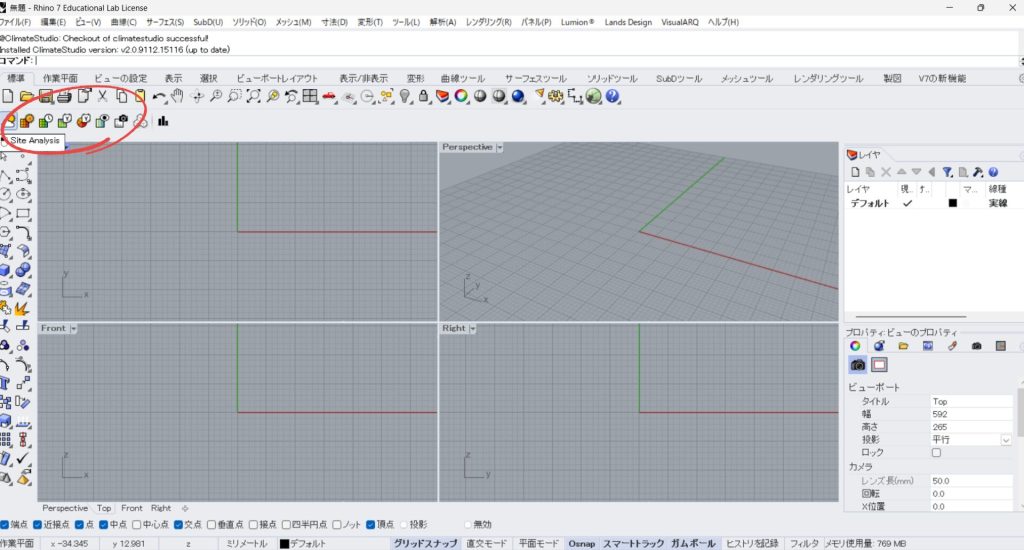
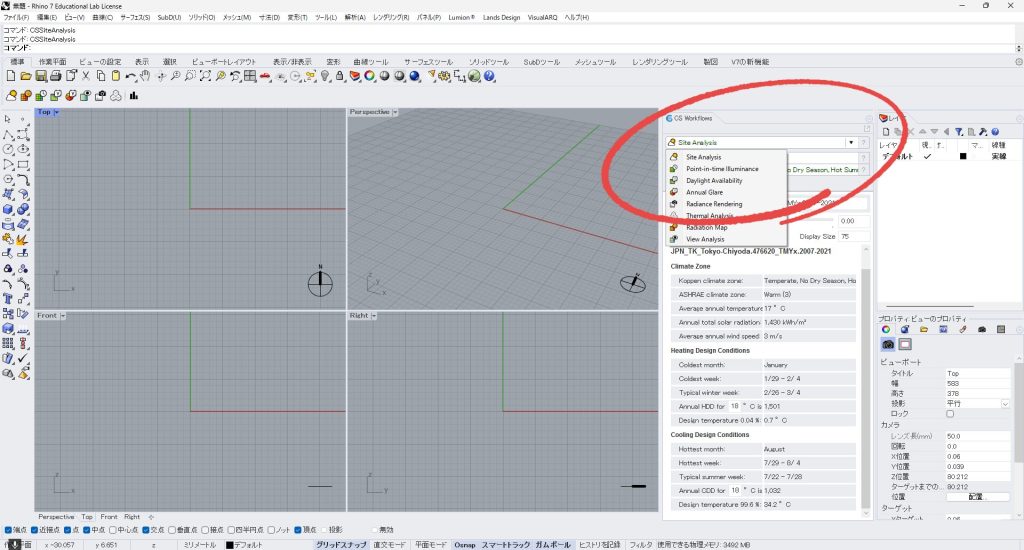
ボタンをクリックすると、「CS Workflow」のパネルが現れます。一番上のトグルから、どのような解析を行うかを選択する事ができます。
今回は、気候分析を行うので、「Site Analysis」のままで大丈夫です。
次に、気候分析を行う地点を選択します。少し下にある、フォルダマークを選択してください。
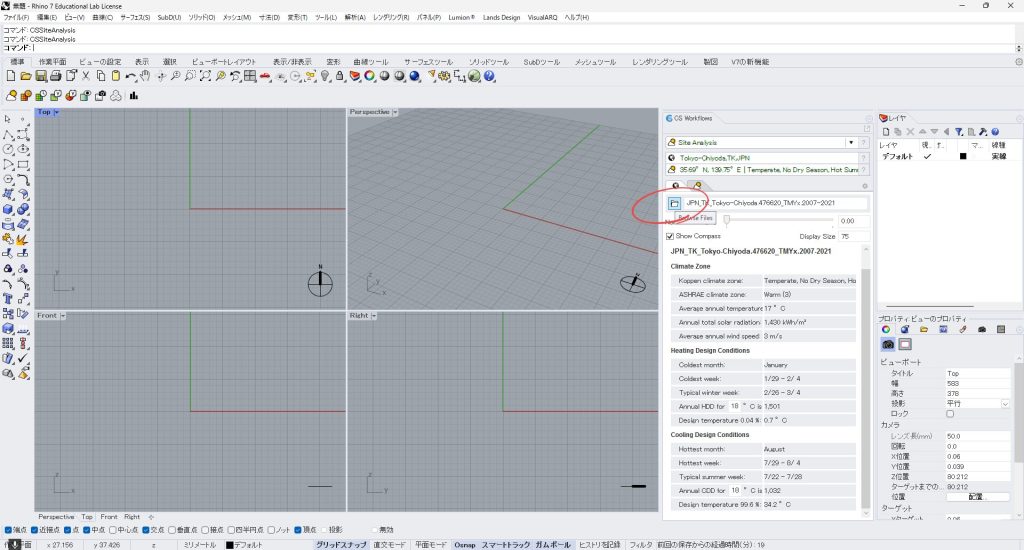
フォルダーマークをクリックすると以下のようなインターフェースが現れます。
この検索ボックスから任意の地点を選択します。今回は気候が特徴的な瀬戸内海の地点「香川県高松市」のデータを分析してみようと思います。
なんと、設定はこれだけなんです…!あとは自動的に気象データのファイルから図を作成してくれるため、それをきちんと分析するだけです。素晴らしいツールですね!
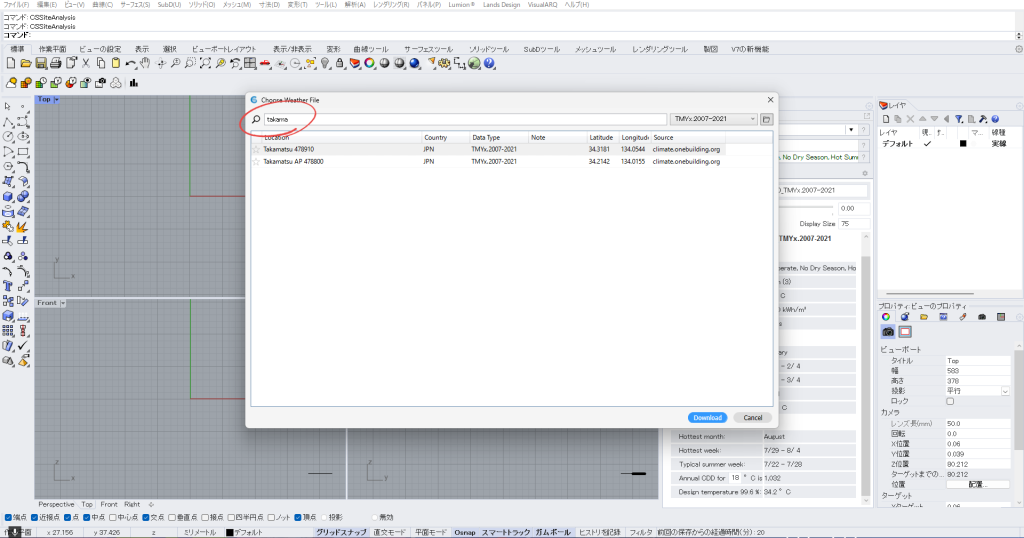
ちなみに地点で選択できるデータは3万以上ありますが、このデータソースは基本的には、EnergyPlusかClimate.OneBuilding.Orgから提供されるものが基本です。
以下のサイトを確認すると、具体的にどの地点のデータがあるのかを確認できます。同じ名前の気象データを選択することで、敷地の場所との差異を把握することができます。
今回選んだ高松の地点を選択すると、高松の地点で利用可能なデータファイルが一覧で表示されます。(Available datasets)
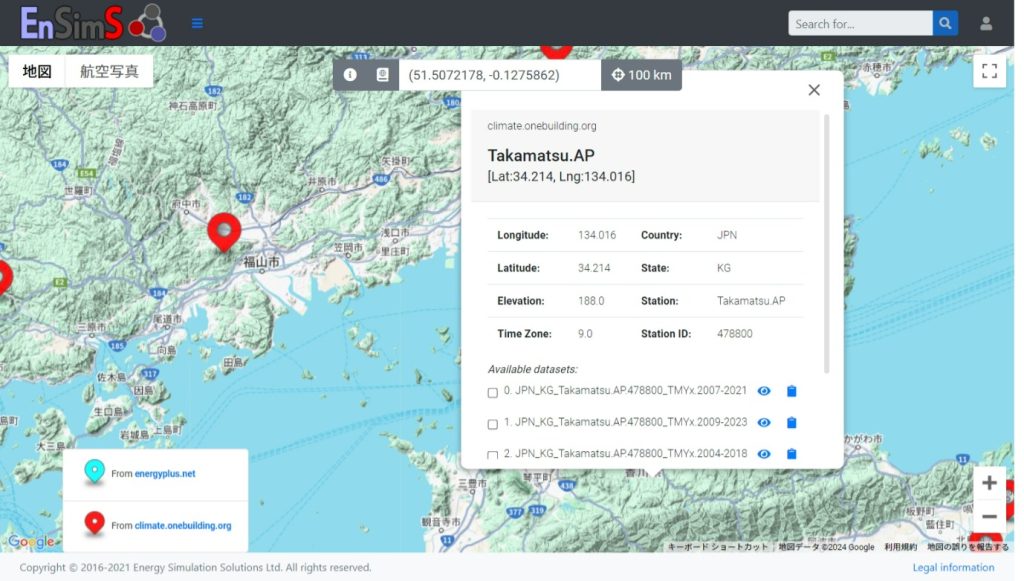
この中で使いたい任意のファイルの目のマークをクリックすると、データの詳細を確認できます。
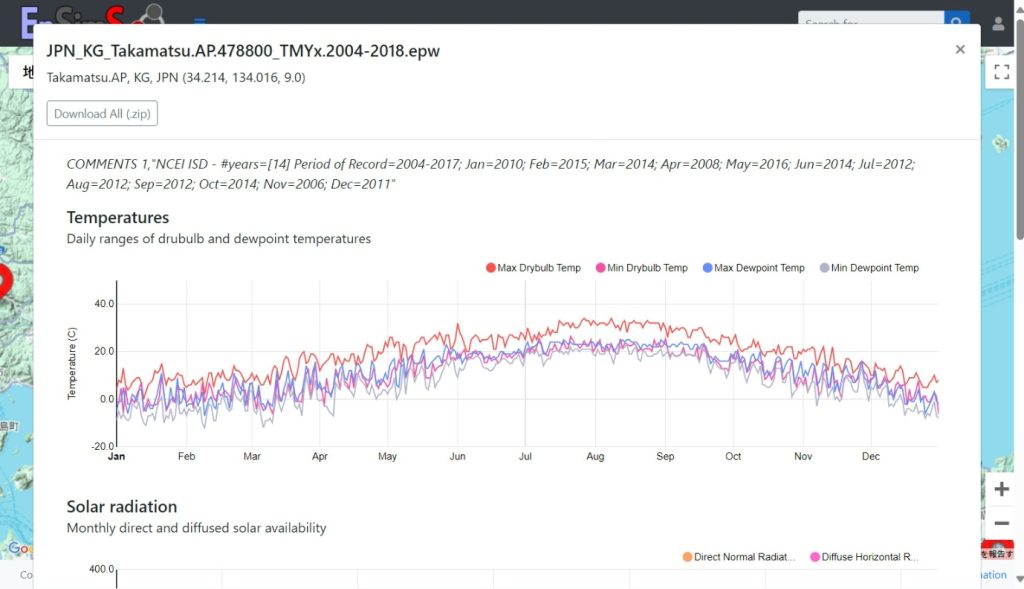
このWEBサイトも優秀で、きちんと温度データや日射データ、風配図等をアウトプットしてくれるため、時間がない場合は、このサイトを使って敷地の特性を理解することもできます。
太陽位置図(Sun Path)から太陽の動きと影を分析
では具体的な気候分析を行っていきましょう。
以下の天気マークのボタンをクリックしてみてください。クリックすると気候分析のアウトプットの形式を選択するインターフェースに切り替わります。
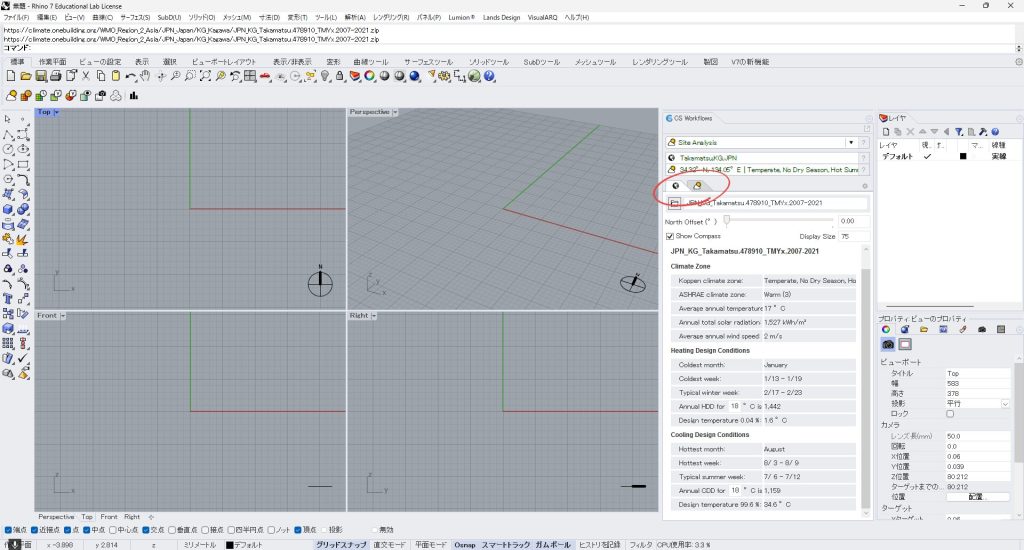
太陽位置図を表示する
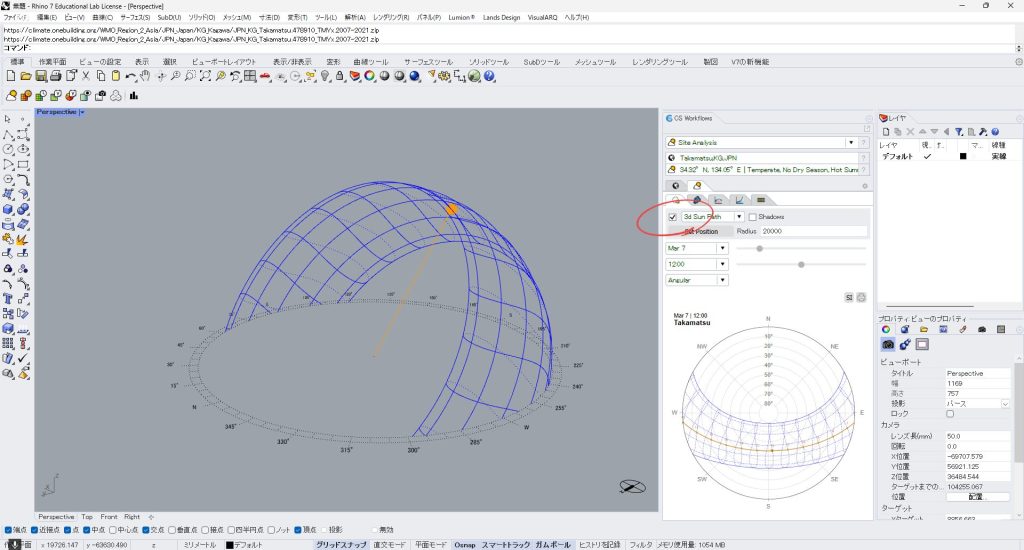
さて、天気マークをクリックすると以下のような画面が現れます。3d Sun Pathのチェックボックスにチェックを入れるとRhinoceros上に太陽位置図が表示されます。
その下の日時のスライダーで指定した、太陽の場所がオレンジ色の球として図に表示されており、どこに太陽があるのかを簡単に確認する事ができます。
太陽位置図で影の動きをスタディする
さて、さらにその隣の「Shadows」にチェックをいれると、モデル上に影を表示することができます。この際の注意点として、Rhinocerosの表示モードはレンダリングモードを選んでください。
Rhinocerosに表示されているモデルに対して、任意の時間の影の形が計算されて、画面上に表示されます。
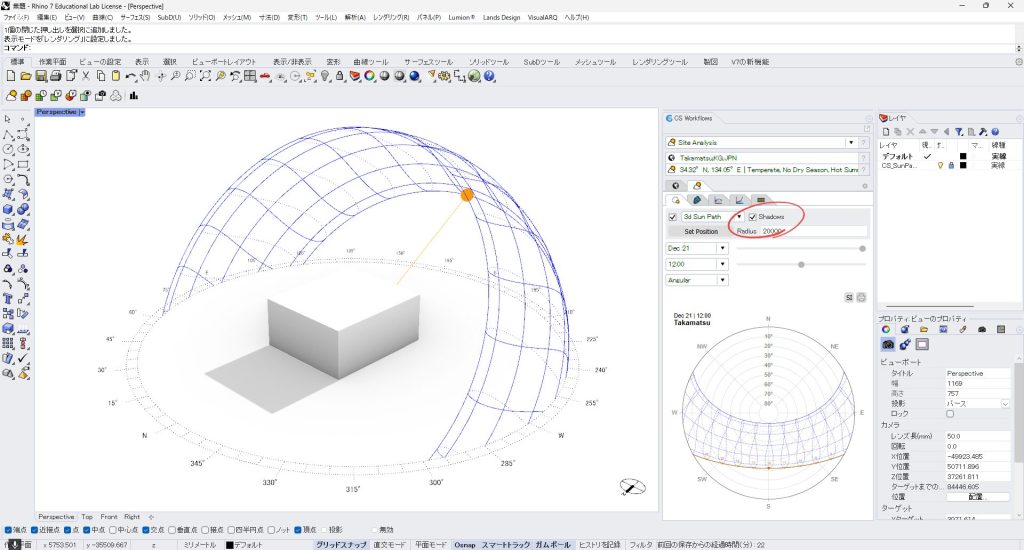
周辺の建物や計画建物による影の落ち方で、日射の取り込み方や、周辺環境への配慮など様々なことを考慮することができそうですね。
風配図で風の流れを分析
風配図を表示する
次は風配図を作ってみましょう。左から2番目のボタンをクリックしてください。
そのすると画面の下にその地域の年間の風配図が出力されます。任意の日時や期間、風速の条件、温度条件などをスライダーで調整することができ、様々な条件での風向・風速を調べる事ができます。
主に自然換気が可能な時間帯や条件での風の流れを調べる使い方が多いですね。
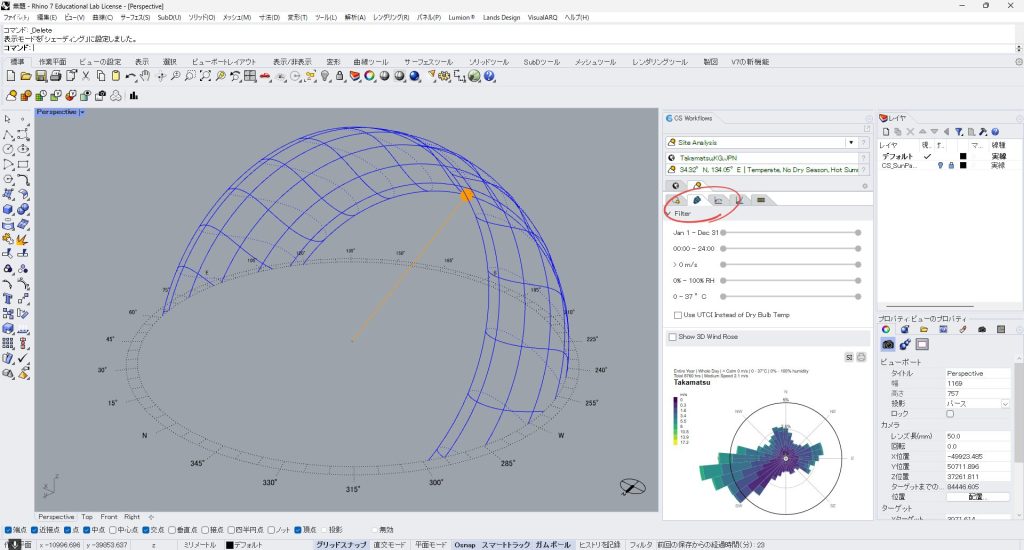
高松では、東西方向、特に西からの風が支配的だということがわかります。一般的に瀬戸内海の地域は、北の中国山地と南の四国山地に囲まれているため、その影響を受けづらい東西方向に風が吹きやすいそうです。
今回は理論通り、西から風がよく通るため、東西方向に換気窓を設けるとうまく自然通風を活用できそうだと分析する事ができます。
風配図を太陽位置図に重ねて表示する
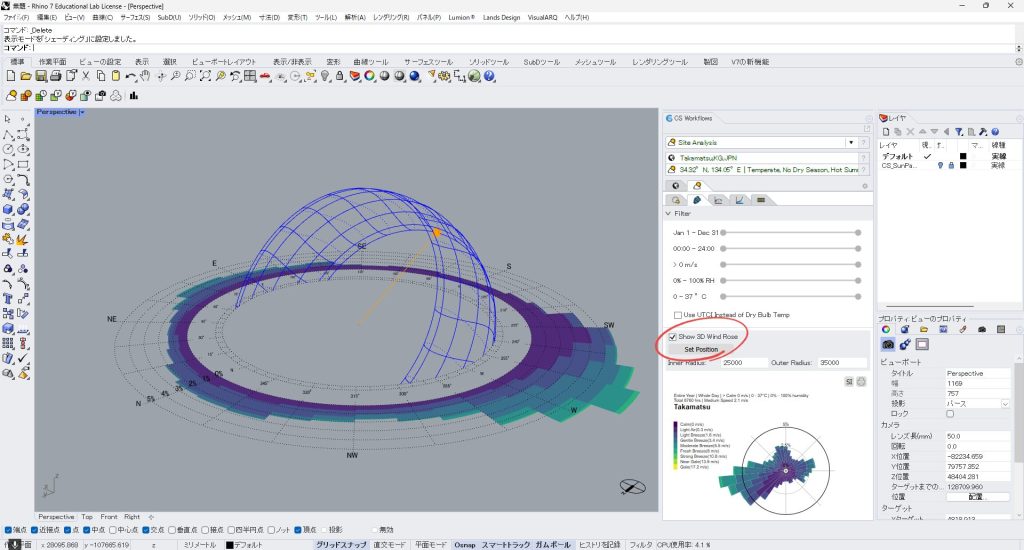
今度は、この風配図をモデル上に表示して、よりどの方向から風が吹くのか直感的にわかりやすくステディする方法を紹介します。
「3D Wind Rose」にチェックを入れてください。先程作成した、太陽位置図に風配図が重ねられます。モデリングしていく中で、風の流れがわかりやすく、開口部の位置を検討するのに活躍しそうですね!
温度湿度と日射量を分析
温度と日射量の折れ線グラフを表示する
次は温度と日射量を見てみましょう。左から3番目のボタンをクリックしてください。
図を見やすくするために、少し「CS Workflow」のパネルを広げました。
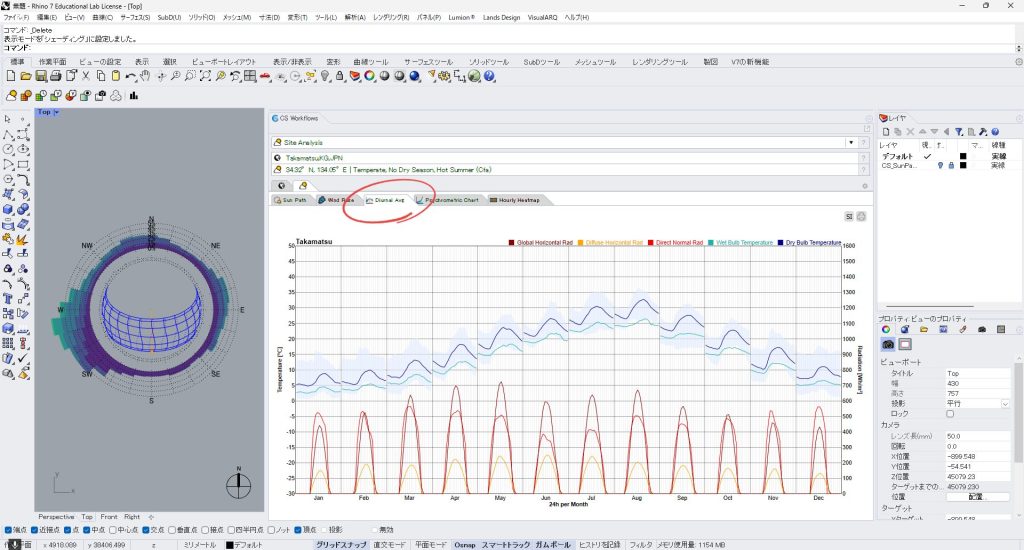
青色の乾球温度を見ると、冬の平均気温が0℃以上で比較的温暖な気候であることが読み取れます。日射量も多く過ごしやすい気候区分であるとわかります。
空気線図を表示する
次は温湿度の関係を確認できる空気線図を見てみましょう。左から4番目のボタンをクリックしてください。
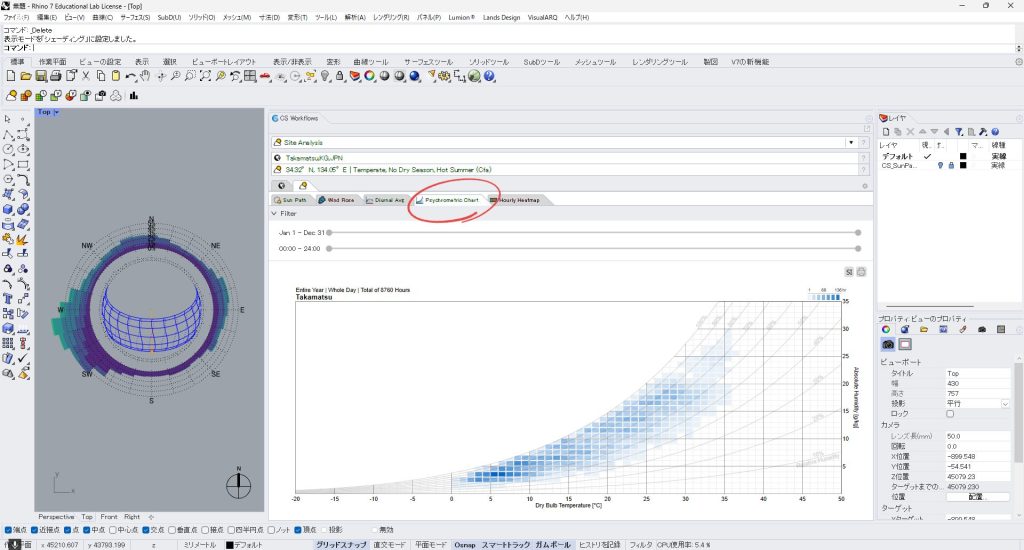
空気線図を確認すると、0-10℃の寒い時間帯が多いことが確認できます。一方で、30-35℃を超える時間は比較的少ない気候であるということもわかりますね。
ヒートマップで設計手法を考える
さて、最後にヒートマップを表示しましょう。左から5番目のボタンをクリックしてください。さらに、下の方にあるスライダーで表示するヒートマップの種類を変更することができます。
ここではアウトプットできるヒートマップを簡単に見ていこうと思います。
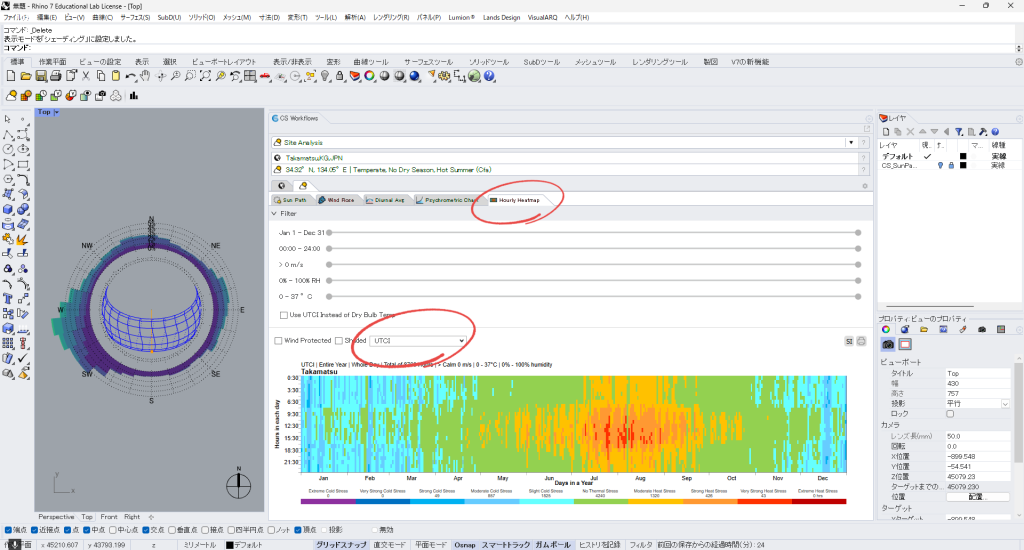
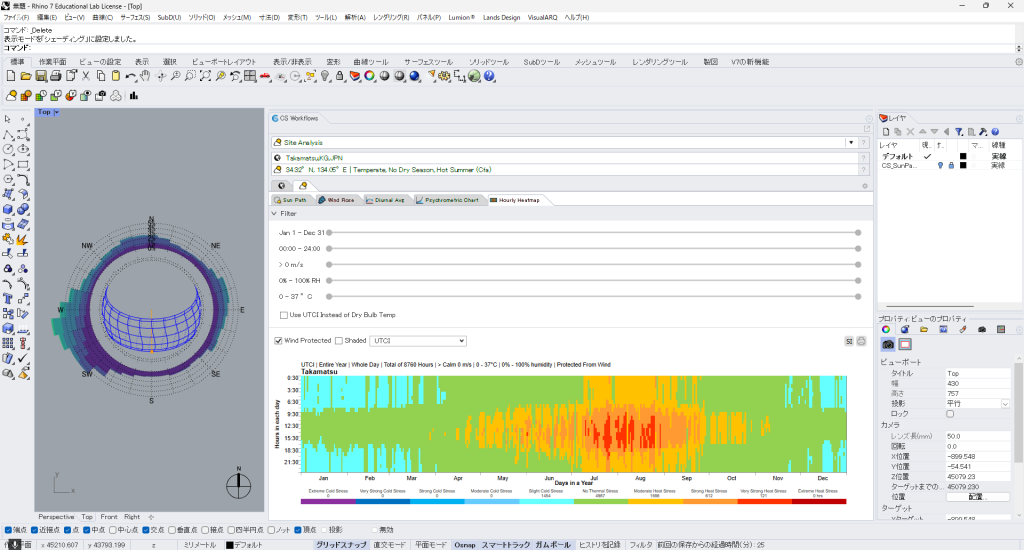
UTCI
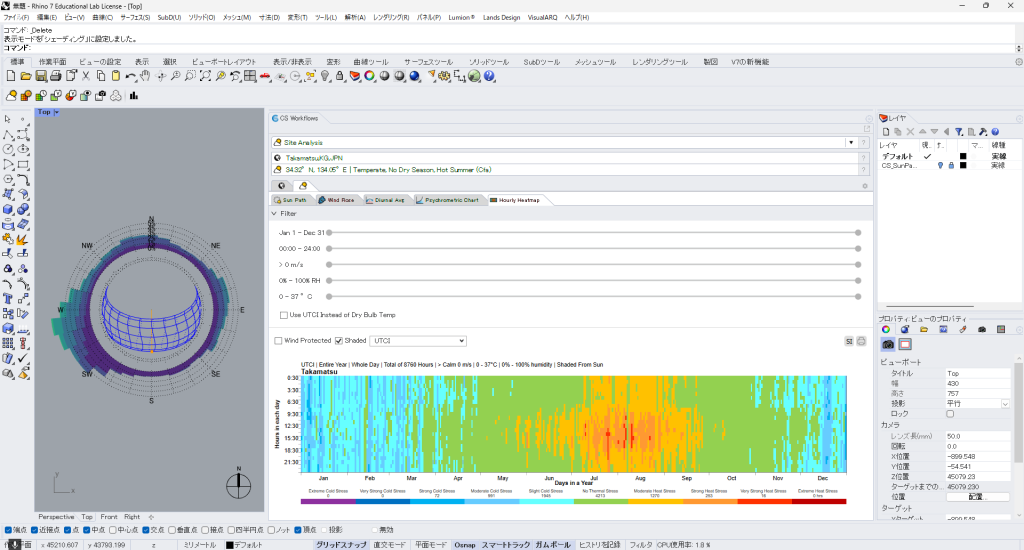
UTCI(Universal Thermal Climate Index)とは、国際生気象学会が開発した指標で、屋外における熱ストレスや熱環境を評価するものです。
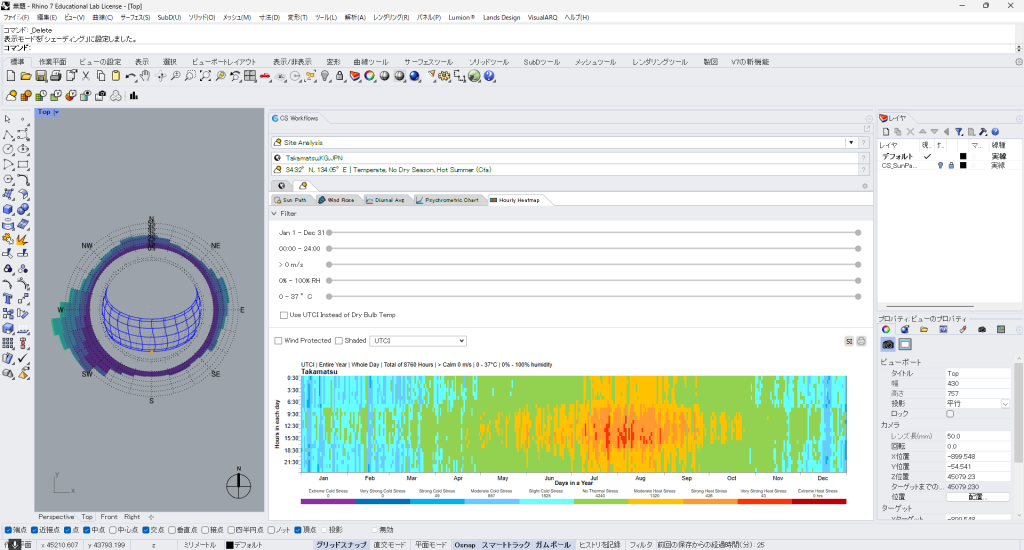
「Wind Protected」をチェックすると、風がない場合の屋外の快適性を評価できます。夏は赤色の暑さストレスが増える一方で、冬はストレスを感じない緑の領域が増えていることがわかります。
「Shaded」をチェックすると、日射が当たらない屋外領域の評価もできます。夏の赤色の暑さストレス軽減に効果的なことが読み取れますね。
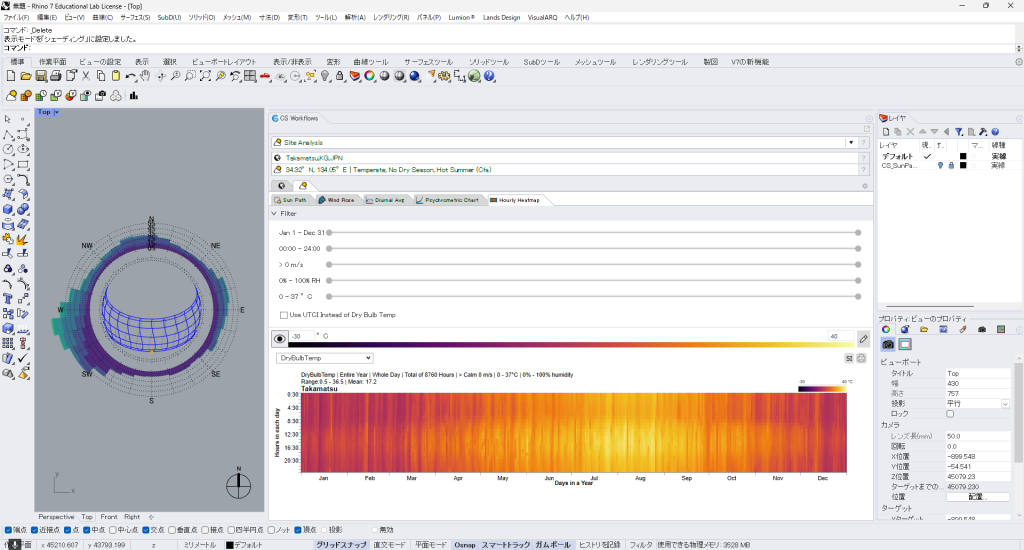
乾球温度(Dry Bulb Temperature)
乾球温度とは、一般的に気温と呼ばれている温度です。
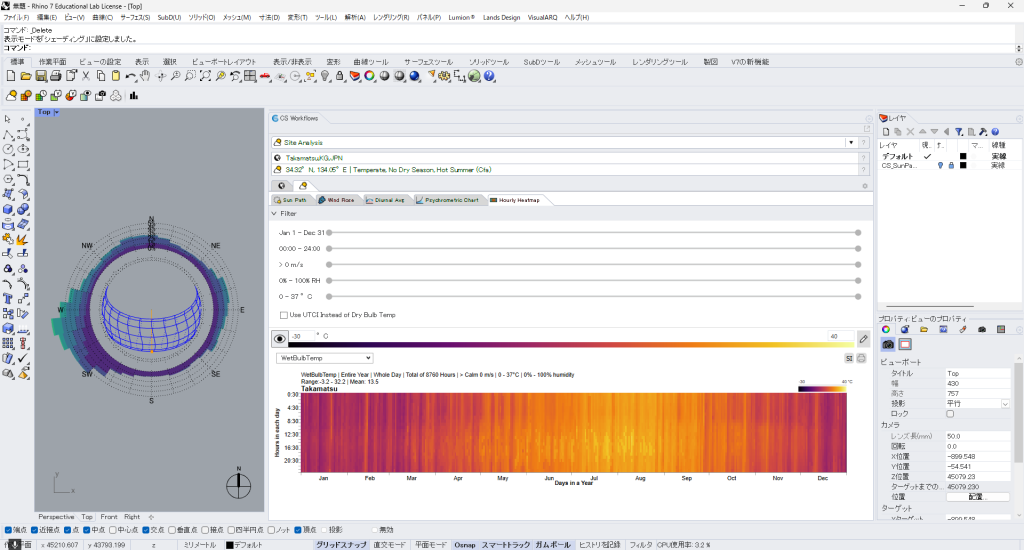
湿球温度(Wet Bulb Temperature)
湿球温度はあまり使いませんが、計測器を水で湿らせたガーゼなどで覆われた温度計で測った温度と表現されることが多いです。
乾球温度と湿球温度の差が大きければ大きいほど相対湿度は低く、小さければ小さいほど相対湿度は高いという特徴があると覚えておきましょう。
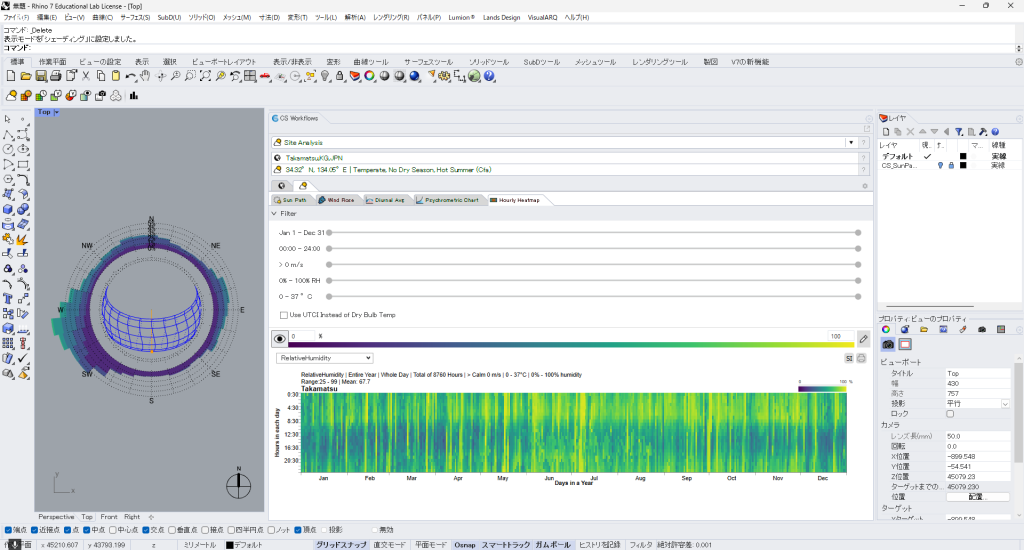
相対湿度(Relative Humidity)
相対湿度は、夜間は気温が下がるため、相対的に湿度が高くなっていることがよくわかります。
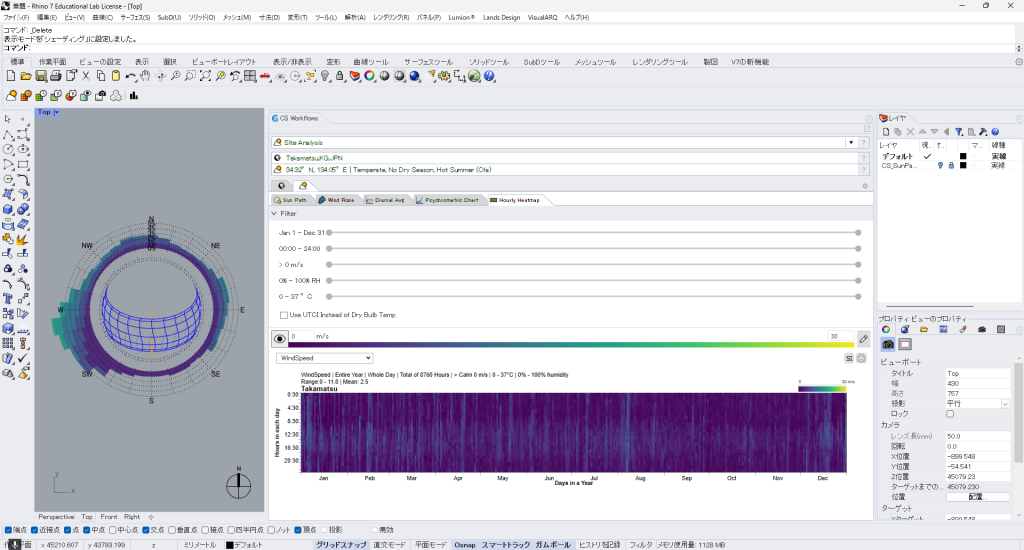
風速(Wind Speed)
風速は強風が少なく、微風で穏やかな風が吹くことが読み取れます。
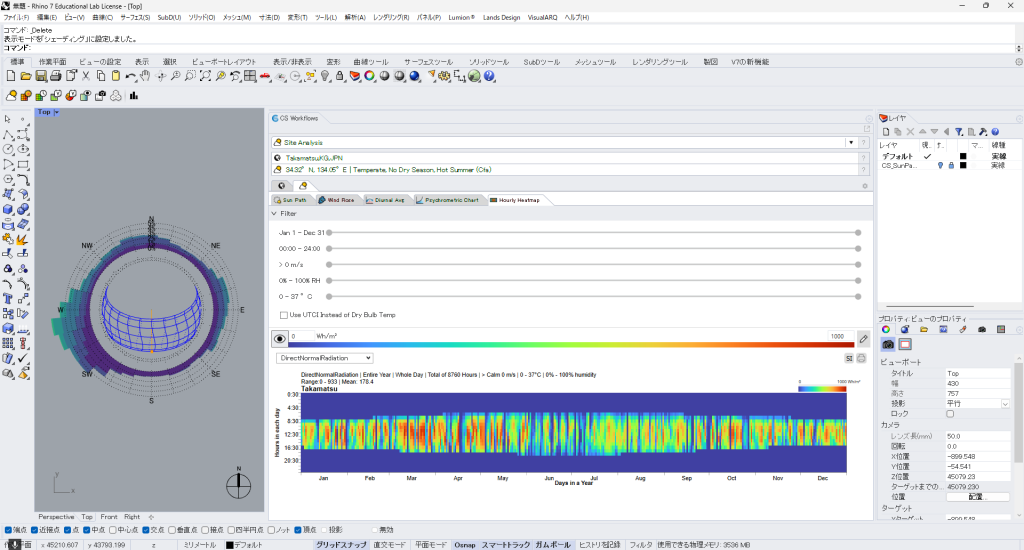
直達日射量(Direct Normal Irradiation)
直接地上に到達する太陽放射のことを直達日射量といいます。
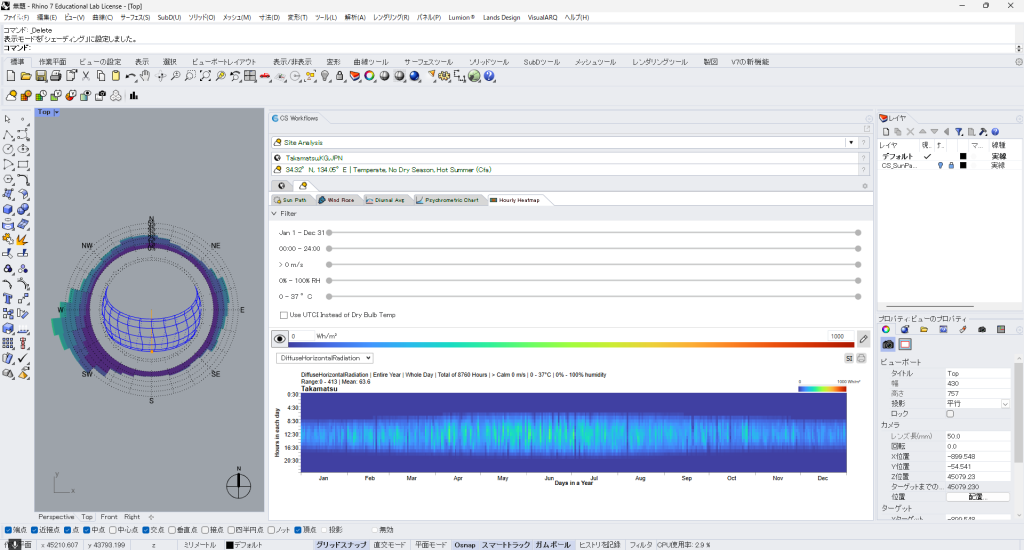
散乱日射量(Diffuse Horizontal Irradiation)
大気成分により散乱・反射して天空の全方向から届く太陽放射を散乱日射量といいます。
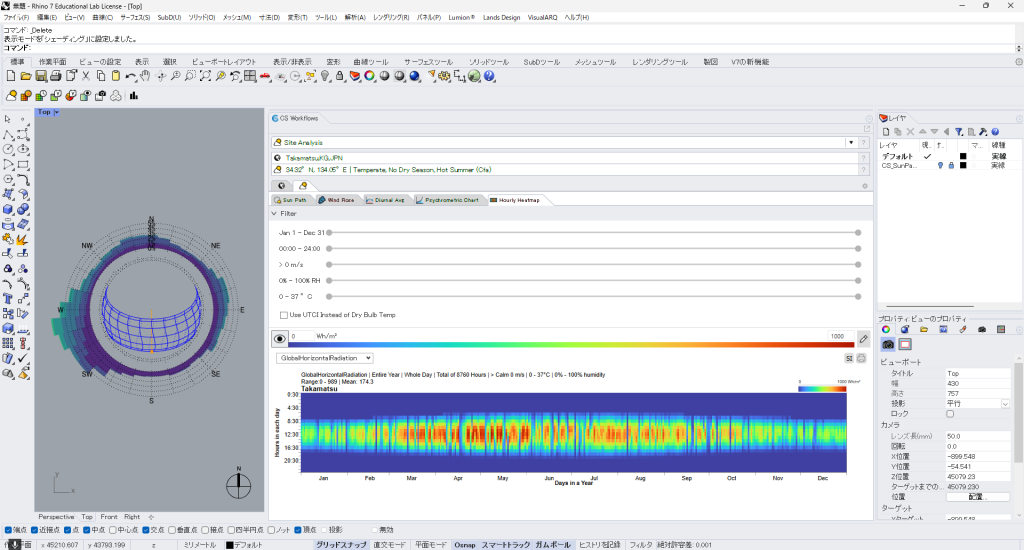
全天日射量(Global Horizontal Irradiance)
上記の直達日射量+散乱日射量を全天日射量といいます。
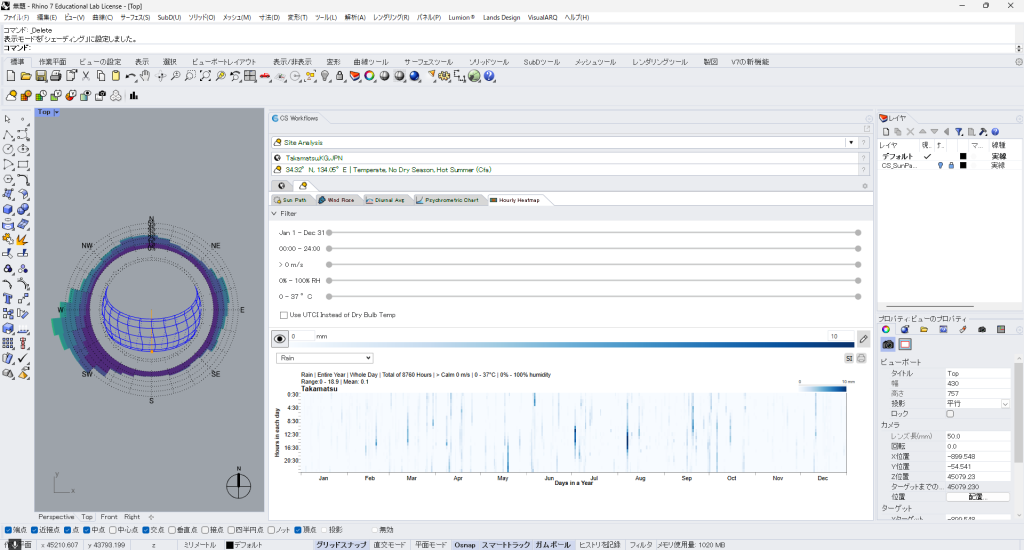
降水量(Rain)
瀬戸内海は、降水量が少ないため、あまり雨が降らない気候であることが読み取れます。
まとめ
今回は、ClimateStudioを用いて、気候分析をする手法と、出力できる項目をひと通り紹介しました。
基本的には、気象データを選ぶだけで自動的に図を出力してくれるため、プロジェクトに応じて、必要な分析をしてもらえたらと思います。
大事なのは、得られた情報を分析することです。いろんな図や特徴を把握してぜひ環境に配慮した計画を行っていきましょう。